
Ρύθμιση Email στο Microsoft Outlook και Thunderbird
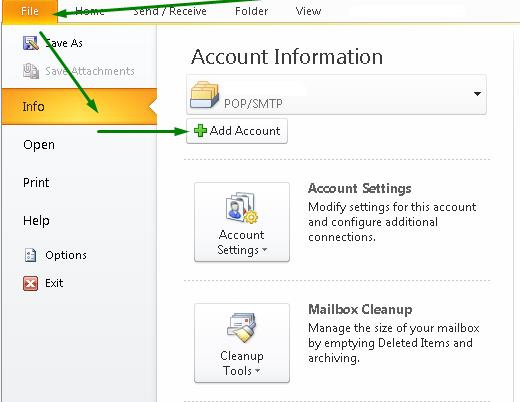
- Ανοίξτε τοOutlook κι επιλέξτε την καρτέλα File > Account Information > Add Account
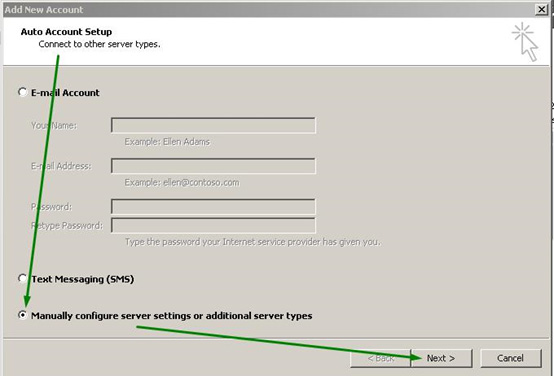
- EπιλέξτεManually configure server settings or additional server types > Next
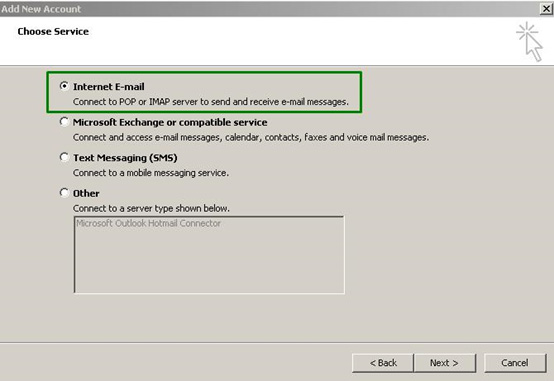
έπειτα επιλέξτε: Internet E-Mail > Νext
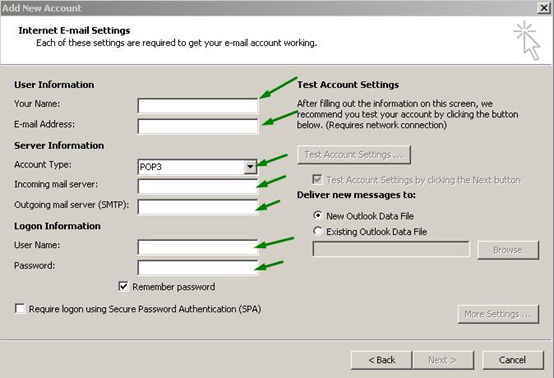
- ΣτοUser Information:
Υour Name: το όνομά σας
E-mail Address: η διεύθυνση email σας (πχ info@domain.gr)
- ΣτοServer Information:
Account Type: επιλέξτε POP3 (ή ΙΜΑP)
Incoming mail server (Διακομιστης εισερχόμενης αλληλογραφίας): mail.domain.gr
Outgoing mail server (SMTP) (Διακομιστης εξερχόμενης αλληλογραφίας): mail.domain.gr
- ΣτοLogon Information:
User name (όνομα χρηστη): user@domain.gr
Password (κωδικός): ο κωδικός του email σας
ΠΡΟΣΟΧΗ: Όπου domain.gr = το δικό σας domain, όπου user@domain.gr = η δικιά σας email διεύθυνση
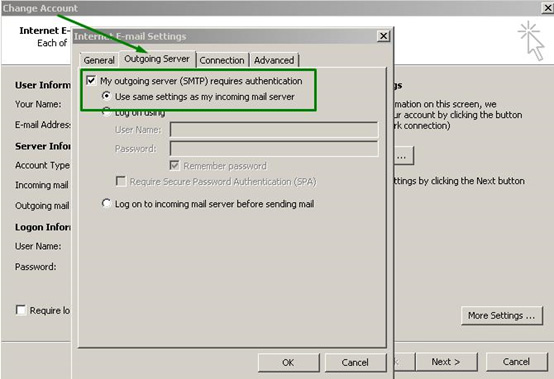
- Πατήστε στοMore Settings και στην καρτέλα Οutgoing Server επιλέξτε: My server requires authentication > Use same settings as my incoming mail server
(Περισσότερες ρυθμίσεις > Διακομιστής Εξερχόμενων > Απαιτείται έλεγχος ταυτότητας από τον διακομιστή > Χρήση των ίδιων ρυθμίσεων με τον διακομιστή εισερχόμενης αλληλογραφίας)
- Tέλος, στην καρτέλαAdvanced > Server Port Numbers:
Incoming server (POP3): 110
Outgoing server (SMTP): 587
Aν χρησιμοποιείτε IMAP αντί για POP3, τότε το IMAP Port (Θύρα ΙΜΑP) : 14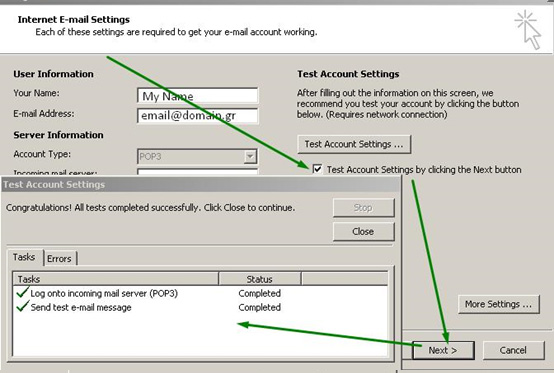 3
3
Πατήστε στο ΟΚ για να κλείσει το παράθυρο Internet Email Settings, επιλέξτε το Test Account Settings by clicking the Next button κι έπειτα πατήστε στο Νext.
Θα γίνει ο έλεγχος των ρυθμίσεων και θα ολοκληρωθεί η εγκατάσταση του email σας στο Outlook!
Εγκατάσταση email στο Thunderbird
Για να ρυθμίσετε το email σας στο Thunderbird ακολουθήστε τις οδηγίες : Ρύθμιση Email στο Thunderbird

